메뉴
디스코드 준비중
게임

아세토 코르사 컴페티치오네

게임을 사서 첫 주행까지, 처음 한 번 해 둘 설정을 순서대로 정리했습니다.

1구매와 설치

스팀에서 아세토 코르사 컴페티치오네를 사서 설치합니다. 설치 공간은 50GB 가 필요합니다.

DLC(따로 사는 추가 콘텐츠)는 트랙과 차를 더해 줍니다. 처음에는 기본 게임만으로 충분하고, 리그 경기에 DLC 트랙이나 차가 나올 때 사면 됩니다.

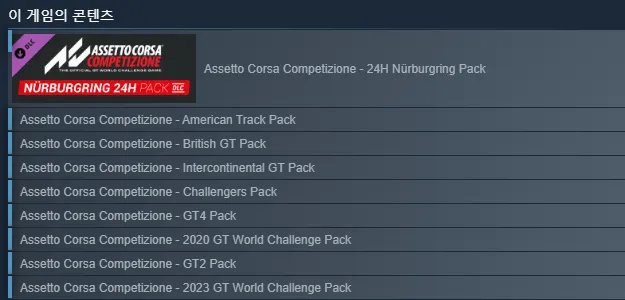
DLC: 24H Nürburgring Pack, American Track Pack, British GT Pack, Intercontinental GT Pack, Challengers Pack, GT4 Pack, GT2 Pack, 2020·2023 GT World Challenge Pack.

  • 최소 사양: Windows 10 64비트, 인텔 i5-4460 또는 AMD FX-8120, 메모리 4GB, GTX 750 4GB 또는 RX 460 4GB
  • 권장 사양: 인텔 i5-8600K 또는 라이젠 5 2600X, 메모리 16GB, GTX 1070 8GB 또는 RX 580 8GB
스팀 상점 ACC 페이지의 '이 게임의 콘텐츠' 목록. 24H Nürburgring Pack, American Track Pack, British GT Pack, Intercontinental GT Pack, Challengers Pack, GT4 Pack, 2020 GT World Challenge Pack, GT2 Pack, 2023 GT World Challenge Pack
스팀 상점 ACC 페이지 아래쪽 '이 게임의 콘텐츠'에 DLC 9개가 있습니다 (값은 자주 바뀌어 지웠습니다). 사진: RACN 직접 캡처 (스팀 상점, 2026년 10월)

스팀 상점 페이지에서 살 수 있습니다.

출처: ACC 스팀 상점

2휠·페달 연결

휠을 꽂기 전에 휠 회사의 설정 프로그램(로지텍 G HUB · 모자 Pit House · 심매직 SimPro Manager)을 최신판으로 설치하고, 휠 펌웨어도 업데이트합니다.

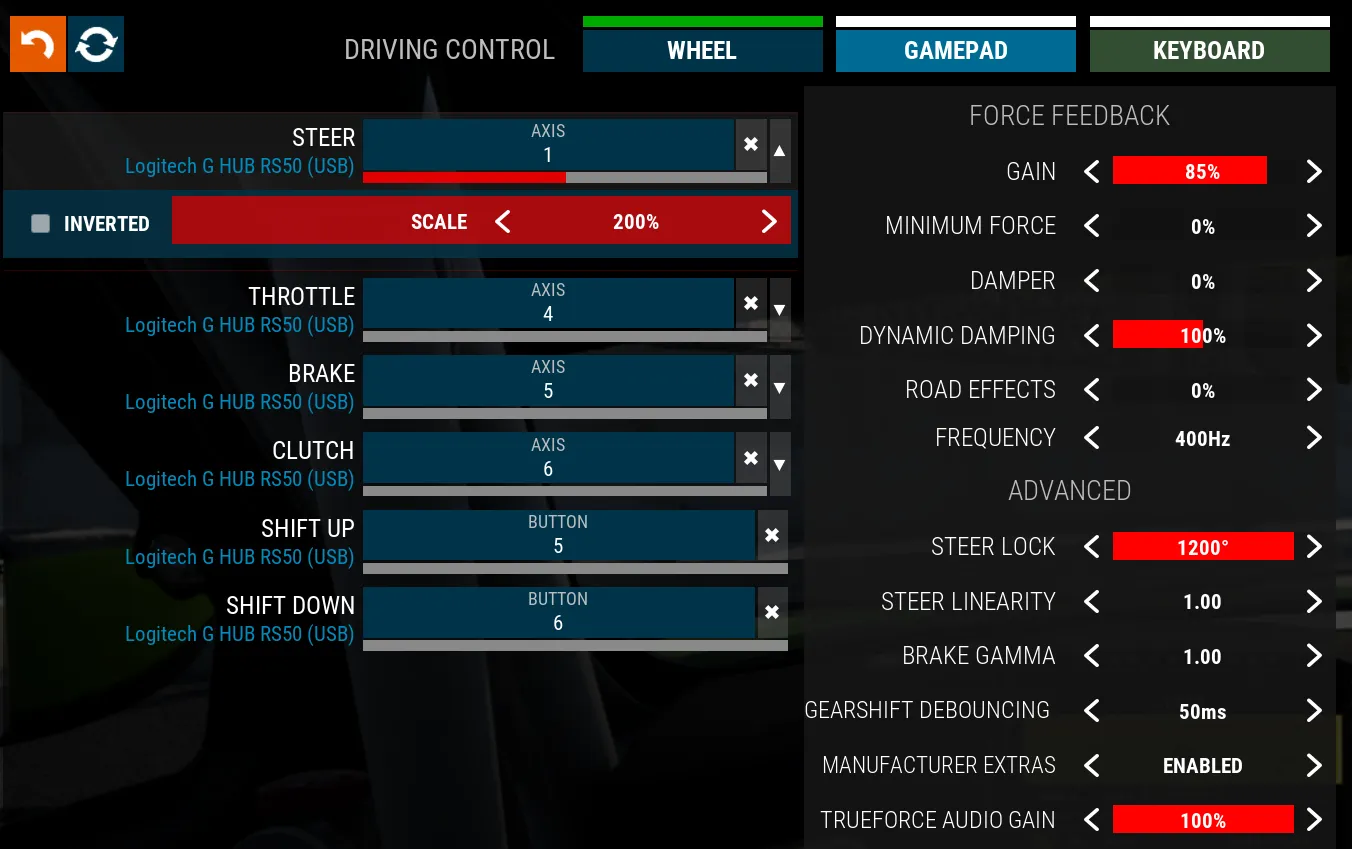
게임의 옵션 → 컨트롤 → 운전대 탭(영어 화면: DRIVING CONTROL → WHEEL)에서 핸들·스로틀·브레이크·클러치·변속을 지정합니다. 모자 R3·R12·R21 은 1.10.3 업데이트부터 게임에 조작 프리셋이 들어 있습니다.

핸들 회전 각도(스티어 잠금)는 휠 프로그램에서 정한 각도와 같게 맞춥니다. 그러면 ACC 가 차마다 실제 차와 같은 각도에서 핸들을 멈춰 줍니다(소프트 락).

경기 중 차와 피트 설정을 바꾸는 MFD 페이지 넘기기(HUD MFD 변경 위로, 영어 화면: Cycle HUD MFD Up)는 휠의 누르기 쉬운 버튼에 꼭 지정합니다.

게임 메뉴 이름

조작 화면
옵션 → 컨트롤 → 운전대 (DRIVING CONTROL → WHEEL)
핸들 회전 각도
스티어 잠금 (Steer Lock)
MFD 페이지 넘기기
HUD MFD 변경 위로 (Cycle HUD MFD Up)
ACC 조작 화면 DRIVING CONTROL 의 WHEEL 탭. 왼쪽에 핸들·스로틀·브레이크·클러치·변속 지정, 오른쪽에 FORCE FEEDBACK 과 ADVANCED 설정
DRIVING CONTROL → WHEEL. 왼쪽에서 조작을 지정하고, 오른쪽에서 FFB 와 Steer Lock 을 맞춥니다 (로지텍 RS50 추천값을 넣은 화면). 사진: 로지텍 공식 지원 페이지

게임패드로 시작한다면

  • 옵션 → 컨트롤 → GAMEPAD 탭에서 바꿉니다.
  • 처음 값: Deadzone 2%, Speed Sensitivity 70%, Speed Filter 10%, Steer Speed 70%, Steer Gamma 3.0, Steer Assist 끔, Vibration Intensity 80% (Coach Dave).
  • Speed Sensitivity 를 높이면 빠를 때 핸들이 천천히 꺾여 안정적입니다.
  • 패드로 게임에 익숙해진 뒤 휠로 넘어가도 됩니다. 다만 리그 경기에서는 정교한 조작이 어려워 불리합니다.
출처: Coach Dave: ACC 핸들 각도 · Coach Dave: ACC 입문 가이드 · ACC 업데이트 소식 (스팀)

3FFB 맞추기

FFB(포스 피드백)는 차가 받는 힘을 휠이 손에 전해 주는 것입니다. 타이어가 미끄러지기 시작하는 순간을 손으로 알 수 있게 해 줍니다.

게인(Gain)은 모든 효과의 세기입니다. 너무 높으면 휠이 낼 수 있는 힘을 넘어 잘리는데(클리핑), 그러면 큰 코너에서 힘이 평평하게 굳어 미끄러짐을 느낄 수 없습니다. 클리핑이 나지 않고 팔이 편한 만큼만 올립니다.

주행 중에도 숫자 키패드 8·2 로 게인을 바꿀 수 있어, 달리면서 맞추기 편합니다.

다이렉트 드라이브 휠(모터가 핸들을 바로 돌리는 휠)은 포스 피드백 최소(Minimum Force)를 0% 로 둡니다. 가운데가 헐렁한 약한 입문 휠을 위한 값입니다.

게임 메뉴 이름

FFB 메뉴
옵션 → 컨트롤 → 운전대 오른쪽 '포스 피드백'
전체 세기
게인 (Gain)
약한 휠 가운데 보정
포스 피드백 최소 (Minimum Force)
고정 댐핑 효과
댐퍼 (Damper)
속도에 따른 핸들 무게 (물리 계산)
다이나믹 댐핑 (Dynamic Damping)
노면 진동
도로 효과 (Road Effects)
FFB 신호 빠르기
빈도 (Frequency)
핸들 회전 각도
스티어 잠금 (Steer Lock)
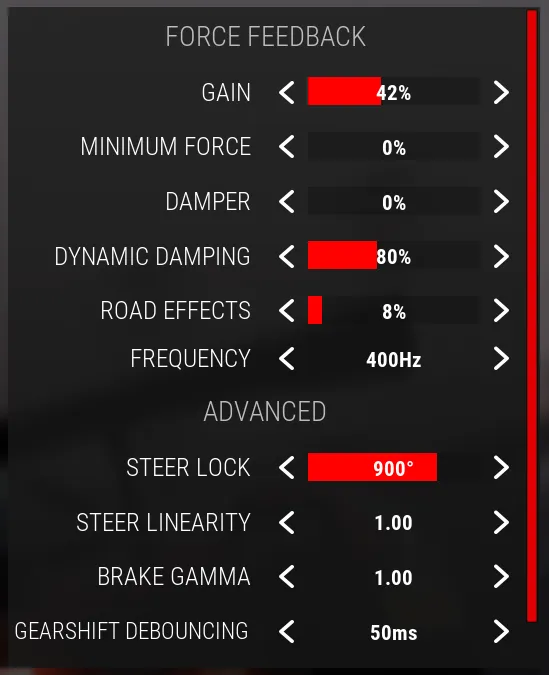
ACC FORCE FEEDBACK 설정. Gain 42%, Minimum Force 0%, Damper 0%, Dynamic Damping 80%, Road Effects 8%, Frequency 400Hz, Steer Lock 900°
FORCE FEEDBACK 설정 (심매직 Alpha EVO Pro 18Nm 설정을 넣은 화면). 사진: 심매직 공식 블로그

내 휠에 맞는 시작값

아래 값을 넣고 달려 본 뒤, 이어지는 느낌별 조절표로 하나씩 맞춥니다.

로지텍

RS50 · G PRO · 설정 프로그램 G HUB
게인 (Gain)
85%
포스 피드백 최소 (Minimum Force)
0%
댐퍼 (Damper)
0%
다이나믹 댐핑 (Dynamic Damping)
100%
도로 효과 (Road Effects)
0%
빈도 (Frequency)
400Hz
스티어 잠금 (Steer Lock)
RS50 1200° · G PRO 1080°
G HUB (RS50)
호환 모드 RS · FFB 필터 3 · 댐퍼 끄기 · TF 오디오 30 · 각도 차량별 설정
G HUB (G PRO)
호환 모드 PRO · FFB 필터 10 · 댐퍼 30 · TF 오디오 25 · 각도 1080°

로지텍 공식 추천값 (RS50 8Nm · G PRO 11Nm 기준).

출처: 로지텍 공식: RS50 게임 내 설정 · 로지텍 공식: PRO 휠 게임 내 설정
모자

R3 · R5 · R9 · R12 · 설정 프로그램 Pit House

믿을 만한 추천값이 없습니다. 아래 표를 보며 직접 맞추세요.

심매직

Alpha EVO · 설정 프로그램 SimPro Manager
게인 (Gain)
42%
포스 피드백 최소 (Minimum Force)
0%
댐퍼 (Damper)
0%
다이나믹 댐핑 (Dynamic Damping)
80%
도로 효과 (Road Effects)
8%
빈도 (Frequency)
400Hz
스티어 잠금 (Steer Lock)
900°

심매직 소속 드라이버의 Alpha EVO Pro(18Nm) 설정입니다. 힘이 약한 9·12Nm 는 Gain 을 느낌별 조절표로 맞추세요. 휠 프로그램 쪽 값은 최신 SimPro Manager 와 버전이 달라 넣지 않았습니다.

출처: 심매직 공식 블로그: Alpha EVO ACC 설정

이렇게 느껴지면 이 값을 조절

한 번에 하나만, 조금씩 바꾸고 같은 코너를 몇 바퀴 달려 비교하세요.

이렇게 느껴지면바꿔 볼 값
핸들이 너무 무거워 팔·손목이 아파요몇 바퀴만 달려도 지쳐요
  • 게임 Gain 낮추기
  • 휠 프로그램의 전체 힘(세기·토크) 낮추기
큰 코너·연석에서 힘이 평평하게 굳어요힘이 더 세지지 않고 막힌 듯해 미끄러짐을 못 느껴요 (클리핑)
  • 게임 Gain 낮추기 (주행 중 숫자 키패드 2)
  • 휠 프로그램의 전체 힘을 올려 두었다면 되돌리기
직선에서 핸들이 좌우로 떨려요특히 손에 힘을 빼면 핸들이 혼자 흔들려요
  • 휠 프로그램의 댐퍼(Damper)를 조금 올리기
  • 휠 프로그램의 핸들 최대 속도(Wheel Speed)를 조금 낮추기
  • 달리는 동안에는 늘 휠을 잡기. 크게 흔들리면 게임을 멈춘 뒤 잡기 (로지텍 공식 안내)
덜덜거리는 잔진동이 거슬려요노면이 지글거리듯 거칠어요
  • 게임 Road Effects 낮추기 (공식 추천값은 0~8%)
  • 휠 프로그램의 FFB 필터(Filter)를 조금 올리기 (높을수록 부드러움)
핸들이 흐릿하고 미끄러짐이 안 느껴져요어디까지 꺾어야 할지 감이 없어요
  • 클리핑이 나지 않는 만큼 게임 Gain 올리기
  • 게임 Damper 가 0% 인지 확인
  • 휠 프로그램의 댐퍼·마찰(Friction)·필터 낮추기 (신호를 흐리게 함)
핸들이 무겁고 굼떠요느린 코너에서 핸들이 끈적하게 느껴져요
  • 게임 Dynamic Damping 조금 낮추기 (공식 추천값 80~100%)
  • 휠 프로그램의 관성(Inertia)·마찰 낮추기
가운데가 헐렁해 힘이 없어요곧게 갈 때 핸들 가운데에 힘이 비어 있어요 (힘이 약한 휠)
  • 게임 Minimum Force 를 조금씩 올리기 (다이렉트 드라이브는 0% 그대로)
핸들 각도가 화면과 안 맞아요화면 속 핸들이 더 많이 또는 덜 돌거나, 끝에서 튕겨요
  • 게임 Steer Lock 을 휠 프로그램의 회전 각도와 같게

4그래픽·화면

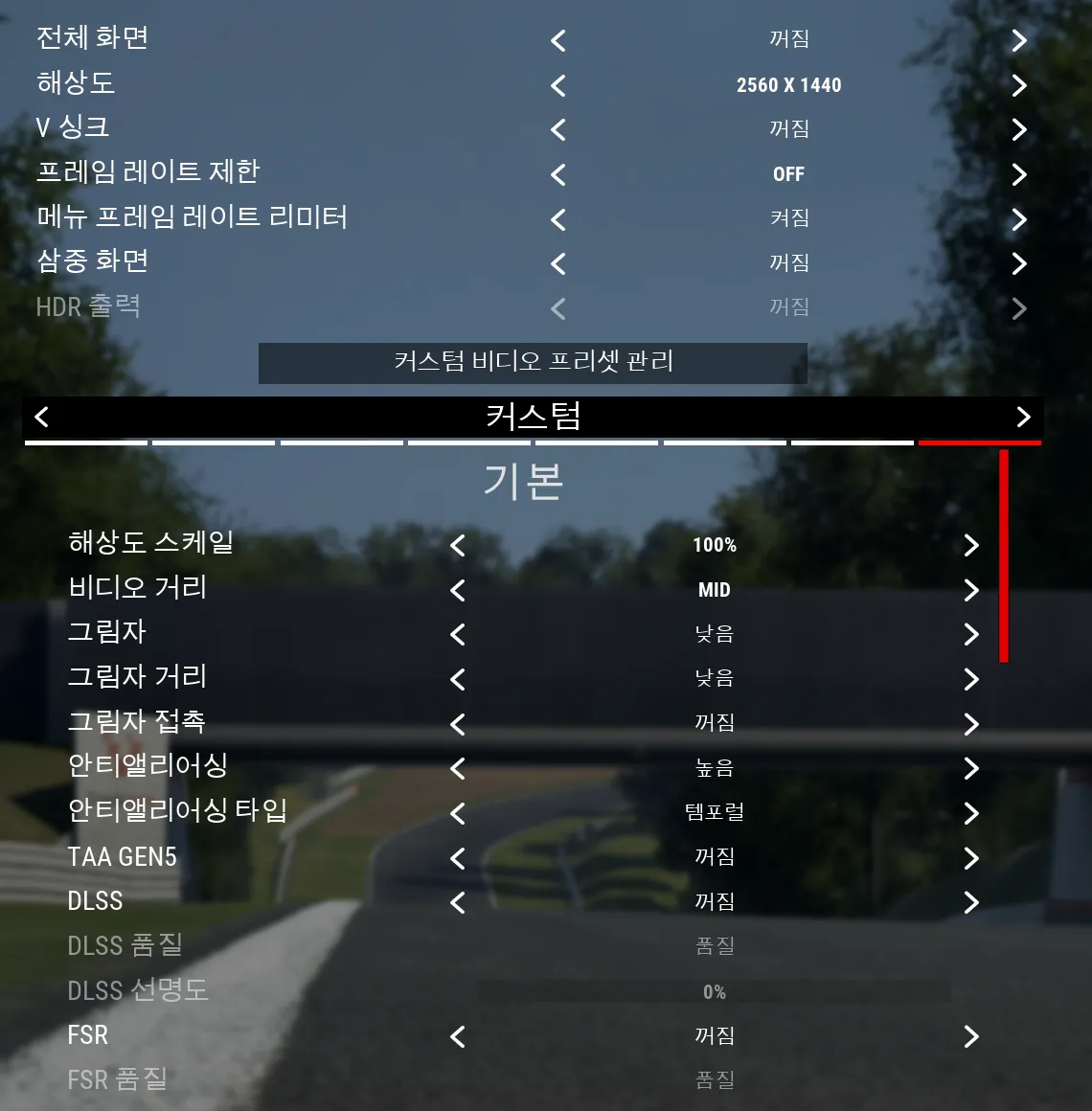
ACC 는 그래픽카드와 CPU 를 많이 씁니다. 화려한 화면보다 프레임이 고르게 나오는 것이 운전에 훨씬 중요합니다.

옵션 → 비디오(Video)에서 바꿉니다. 가운데 프리셋 줄의 좌우 화살표로 낮음·MID·높음(Low·Medium·High) 프리셋 가운데 하나를 골라 시작합니다. 에픽(Epic)은 경주용으로 권하지 않습니다. AI 와 연습 경기를 해서 차가 많을 때의 프레임을 확인합니다 (AI 는 CPU 를 많이 씁니다).

  • 그림자(Shadows): 낮게 시작해 프레임을 보며 올리기
  • 그림자 접촉(Contact Shadows): 끄기
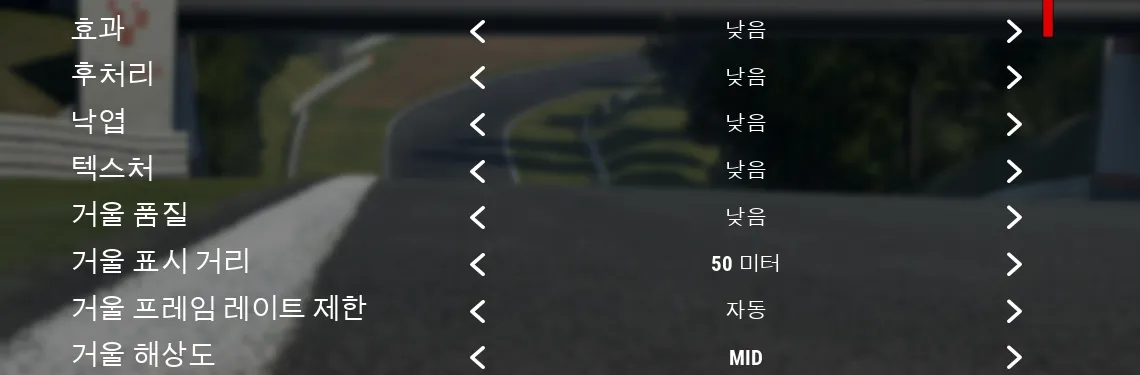
  • 거울 품질·거울 해상도(백미러): 중간 이하
  • 낙엽(풀, Foliage)·안개 용적(Volumetric Fog)·후처리(Post-processing): 낮게
  • 상대편 가시성(화면에 보이는 상대 차): 16~20대 정도 (많을수록 CPU 부담)
  • 업스케일링이 필요하면 FSR 퀄리티, 해상도 스케일(Resolution Scale)은 100%
ACC 옵션 / 비디오 화면 위쪽. 전체 화면·해상도·V 싱크, 프리셋 줄 '커스텀', 기본 항목 해상도 스케일 100%, 그림자 낮음, 그림자 거리 낮음, 그림자 접촉 꺼짐, 안티앨리어싱, DLSS·FSR 꺼짐
옵션 → 비디오. 가운데 줄(여기서는 '커스텀')에서 프리셋을 고르고, 아래 항목을 하나씩 조절합니다. 사진: RACN 직접 캡처 (ACC 1.10.4 한국어)
ACC 비디오 화면 아래쪽. 효과·후처리·낙엽·텍스처·거울 품질 낮음, 거울 표시 거리 50 미터, 거울 프레임 레이트 제한 자동, 거울 해상도 MID
같은 화면을 내리면 후처리·낙엽(풀)·거울(백미러) 항목이 있습니다. 사진: RACN 직접 캡처 (ACC 1.10.4 한국어)

화면 시야각(FOV)은 FOV 계산기로 모니터 크기와 앉은 거리에 맞춰 계산하세요.

출처: SimRacingCockpit: ACC 그래픽 최적화 · Coach Dave: ACC 입문 가이드

5첫 주행

처음에는 혼자 연습하며 트랙을 익힙니다. 셋업은 신경 쓰지 말고 게임 기본 셋업인 안전 프리셋 셋업(Safe)으로 달립니다. 세션 메뉴의 셋업에서 고릅니다.

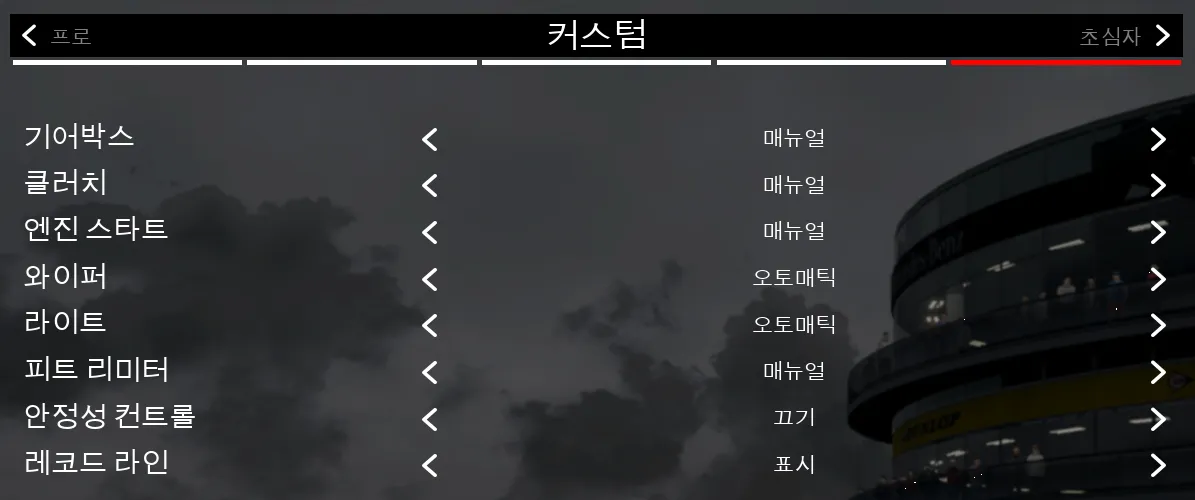
옵션 → 어시스트(Assists)에서 레코드 라인(Ideal Line)을 '표시'로 켜면 바닥에 주행 라인이 보여 브레이크 지점과 코너 진입을 익히기 좋습니다. 익숙해지면 끕니다.

GT3 는 트랙션 컨트롤(TC)을 쓰도록 만든 차입니다. 차의 TC 는 끄지 말고 씁니다.

깨끗한 랩을 이어 달리면 트랙 적격성(TR, Track Rating)의 트랙 메달(별)이 오르고, AI 와 20~30분 경주를 깨끗하게 마치면 안전 레이팅(SA, Safety Rating)이 오릅니다. 메인 메뉴 → 드라이버 → 레이팅에서 볼 수 있습니다. 온라인 서버는 이 점수로 입장을 막기도 합니다.

처음 연습하기 좋은 트랙은 몬자처럼 단순한 곳입니다.

ACC 어시스트 화면. 기어박스·클러치·엔진 스타트 매뉴얼, 와이퍼·라이트 오토매틱, 피트 리미터 매뉴얼, 안정성 컨트롤 끄기, 레코드 라인 표시
옵션 → 어시스트. 맨 아래 레코드 라인을 '표시'로 바꾸면 바닥에 주행 라인이 보입니다. 사진: RACN 직접 캡처 (ACC 1.10.4 한국어)

6다음 단계

여기까지 했다면 달릴 준비가 됐습니다. 차와 트랙에 익숙해지면 셋업을 바꿔 보고, 리그 경기로 넘어가세요.