메뉴
디스코드 준비중
게임

르망 얼티밋

게임을 사서 첫 주행까지, 처음 한 번 해 둘 설정을 순서대로 정리했습니다.

1구매와 설치

스팀에서 르망 얼티밋을 사서 설치합니다. 설치 공간은 45GB 이고, SSD 에 설치하길 권합니다 (하드디스크는 끊김과 긴 로딩이 생깁니다).

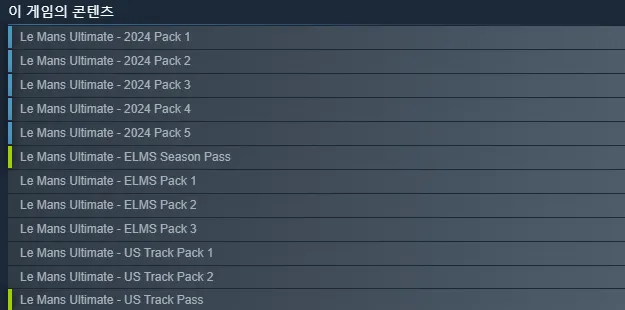
기본 게임에 하이퍼카·LMP2·LMGT3·GTE 차 19대와 트랙 7곳이 들어 있습니다. DLC 는 2024 Pack, ELMS 팩, US 트랙 팩 등이 있고, 리그 경기에 그 차나 트랙이 나올 때 사면 됩니다.

온라인 경기에는 RaceControl 계정이 필요합니다. 무료(Lite)로 데일리 레이스와 스페셜 이벤트에 나갈 수 있고, 커스텀 리버리와 온라인 챔피언십은 Pro 구독이 있어야 합니다. 메인 메뉴 Profile → 연필 아이콘에서 계정을 만들고 경기 규칙에 동의합니다.

  • 최소 사양: Windows 10/11, 인텔 i5-8400 또는 라이젠 5 2600, 메모리 8GB, GTX 1060 6GB 또는 RX 580 6GB (1080p 최저 옵션, 한 클래스만)
  • 권장 사양: 인텔 i5-10600 또는 라이젠 5 5600X, 메모리 16GB, RTX 2070 8GB 또는 RX 6600 8GB
스팀 상점 르망 얼티밋 페이지의 '이 게임의 콘텐츠' 목록. 2024 Pack 1~5, ELMS Season Pass, ELMS Pack 1~3, US Track Pack 1·2, US Track Pass
스팀 상점 르망 얼티밋 페이지 아래쪽 '이 게임의 콘텐츠'에 DLC 12개가 있습니다 (값은 자주 바뀌어 지웠습니다). 사진: RACN 직접 캡처 (스팀 상점, 2026년 10월)

2휠·페달 연결

휠을 꽂기 전에 휠 회사의 설정 프로그램(로지텍 G HUB · 모자 Pit House · 심매직 SimPro Manager)을 최신판으로 설치하고, 휠 펌웨어도 업데이트합니다.

흔한 휠은 대부분 제조사가 만든 기본 조작·FFB 프로필이 게임에 들어 있어 바로 달릴 수 있습니다. 없으면 Wheel & Pedals 에서 직접 지정합니다.

Calibrate 에서 핸들을 왼쪽·오른쪽 끝까지 돌려 맞추고, 스로틀·브레이크·클러치가 0% 와 100% 까지 가는지 확인합니다.

Use Steering Wheel Range From Vehicle 을 켜면 차마다 실제 핸들 각도를 씁니다 (공식 권장). 게임의 회전 각도와 휠 프로그램의 각도는 같게 맞춥니다.

스팀의 Steam Input 을 끄면 일부 휠의 FFB 가 좋아집니다.

게임 메뉴 이름

조작 화면
Settings → Controls → Wheel & Pedals
보정
Calibrate
차마다 핸들 각도
Use Steering Wheel Range From Vehicle
꼭 지정할 버튼
MFD 조작 · Speed Limiter · Headlight Pulse
기어가 두 번 바뀌면
Settings → Gameplay → Repeat Shifts
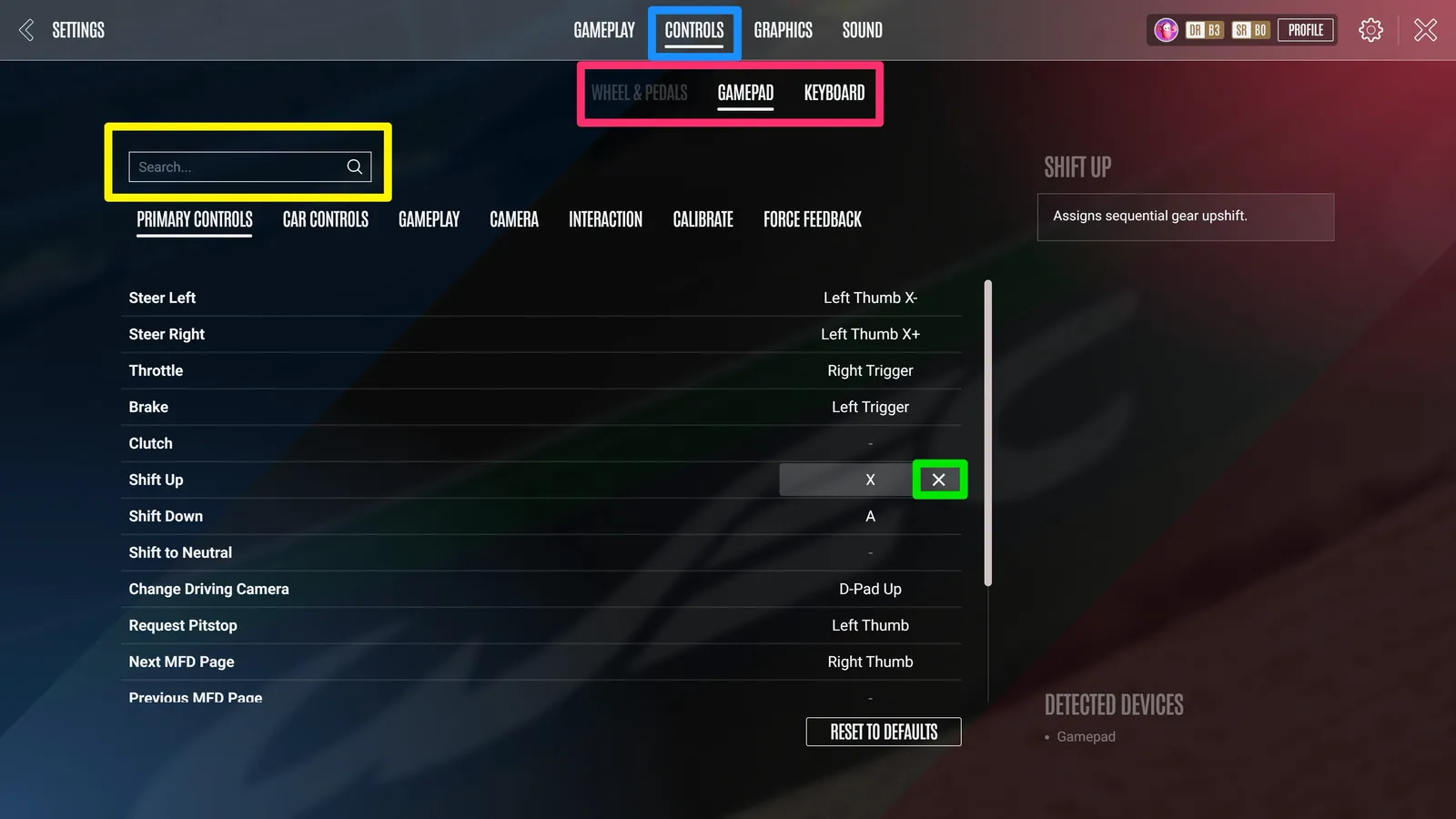
르망 얼티밋 설정의 CONTROLS 화면. 위에 WHEEL & PEDALS·GAMEPAD·KEYBOARD, 아래에 PRIMARY CONTROLS 부터 CALIBRATE·FORCE FEEDBACK 까지 탭, 검색 칸과 조작 지정 목록
Settings → CONTROLS. 위 탭에서 Wheel & Pedals / Gamepad / Keyboard 를 고르고, 아래 탭에서 조작 지정·Calibrate·Force Feedback 으로 갑니다 (게임패드 탭을 연 화면). 사진: 르망 얼티밋 공식 가이드

게임패드로 시작한다면

  • Settings → Controls → Gamepad 에서 조향·가속·브레이크를 지정합니다. 메뉴에서는 패드가 안 되고 트랙에서만 됩니다.
  • Calibrate 탭의 sensitivity 는 10% 이하를 권합니다. 스틱 이동 거리가 짧아 높으면 쉽게 스핀합니다. 스로틀·브레이크 감도도 낮게 둡니다.
  • 자동 변속을 쓰면 변속 버튼은 지정하지 않아도 됩니다. MFD 조작은 지정해 두세요.
  • Force Feedback 탭에서 패드 진동 세기를 0~200% 로 정합니다.
  • 패드로 게임에 익숙해진 뒤 휠로 넘어가도 됩니다. 다만 리그 경기에서는 정교한 조작이 어려워 불리합니다.
출처: LMU 공식: 휠과 페달 설정

3FFB 맞추기

FFB(포스 피드백)는 차가 받는 힘을 휠이 손에 전해 주는 것입니다. 타이어가 미끄러지기 시작하는 순간을 손으로 알 수 있게 해 줍니다.

Force Feedback Strength 로 전체 세기를 맞춥니다. 너무 높으면 휠이 낼 수 있는 힘을 넘어 잘리는데(클리핑), 그러면 큰 코너에서 힘이 평평하게 굳어 미끄러짐을 느낄 수 없습니다.

FFB Smoothing 은 낮을수록 노면이 잘 느껴집니다. 부드럽게 하고 싶으면 휠 프로그램이 아니라 게임의 Smoothing 을 씁니다 (휠 프로그램 쪽은 반응이 늦어집니다).

다이렉트 드라이브 휠(모터가 핸들을 바로 돌리는 휠)은 Minimum Steering Torque 를 쓰지 않습니다 (0%).

게임 메뉴 이름

FFB 메뉴
Settings → Controls → Wheel & Pedals → Force Feedback
전체 세기
Force Feedback Strength
부드럽게
FFB Smoothing
약한 휠 최소 힘
Minimum Steering Torque
충돌 세기
Collision Strength
효과 감도
Steering Torque Sensitivity
힘 방향이 반대일 때
Invert Force Feedback
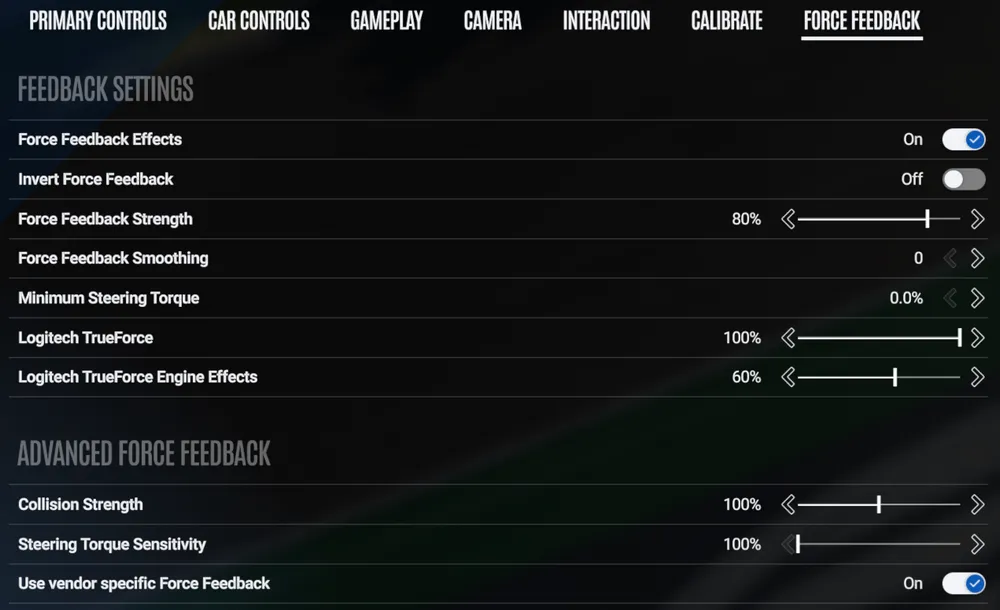
르망 얼티밋 FORCE FEEDBACK 탭. Force Feedback Strength 80%, Smoothing 0, Minimum Steering Torque 0.0%, Collision Strength 100%, Steering Torque Sensitivity 100%
Controls → Wheel & Pedals → FORCE FEEDBACK (로지텍 추천값을 넣은 화면). 사진: 로지텍 공식 지원 페이지

내 휠에 맞는 시작값

아래 값을 넣고 달려 본 뒤, 이어지는 느낌별 조절표로 하나씩 맞춥니다.

로지텍

RS50 · G PRO · 설정 프로그램 G HUB
Force Feedback Strength
80%
FFB Smoothing
0
Minimum Steering Torque
0.0%
Collision Strength
100%
Steering Torque Sensitivity
100%
Logitech TrueForce
100% (엔진 효과 60%)
Use vendor specific Force Feedback
On
G HUB
호환 모드 RS (G PRO 는 PRO) · FFB 필터 4 · 댐퍼 끄기 · TF 오디오 60 · 각도 900°

로지텍 공식 추천값 (RS50 8Nm · G PRO 11Nm 기준).

출처: 로지텍 공식: RS50 게임 내 설정 · 로지텍 공식: PRO 휠 게임 내 설정
모자

R3 · R5 · R9 · R12 · 설정 프로그램 Pit House
Force Feedback Strength
85~90%
FFB Smoothing
0
Minimum Steering Torque
0%
Collision Strength
100%
Steering Torque Sensitivity
100~150% (느린 코너 느낌을 더 원하면 높게)
Constant Steering Force Effect
Off

Coach Dave 자료 (2026년 초 갱신). 휠 프로그램 쪽 값은 최신 Pit House 와 같은지 확인할 수 없어 넣지 않았습니다.

출처: Coach Dave: 모자 LMU 설정

심매직

Alpha EVO · 설정 프로그램 SimPro Manager
Force Feedback Strength
9Nm 60 · 12Nm 50 · 18Nm 40 (시작값)
FFB Smoothing
0%
Minimum Steering Torque
0.0%
Collision Strength
100
Steering Torque Sensitivity
100
Constant Steering Force Effect
Off

Coach Dave 자료 (2025년 9월). 클리핑이면 낮추고, 클리핑이 없는데 더 필요하면 올립니다. 휠 프로그램 쪽 값은 최신 SimPro Manager 와 버전이 달라 넣지 않았습니다.

출처: Coach Dave: 심매직 LMU 설정

이렇게 느껴지면 이 값을 조절

한 번에 하나만, 조금씩 바꾸고 같은 코너를 몇 바퀴 달려 비교하세요.

이렇게 느껴지면바꿔 볼 값
핸들이 너무 무거워 팔·손목이 아파요몇 바퀴만 달려도 지쳐요
  • 게임 Force Feedback Strength 낮추기
  • 휠 프로그램의 전체 힘(세기·토크) 낮추기
큰 코너·연석에서 힘이 평평하게 굳어요힘이 더 세지지 않고 막힌 듯해 미끄러짐을 못 느껴요 (클리핑)
  • 게임 Force Feedback Strength 낮추기 (클리핑이 없고 힘이 더 필요할 때만 올리기)
  • 휠 프로그램의 전체 힘을 올려 두었다면 되돌리기
직선에서 핸들이 좌우로 떨려요특히 손에 힘을 빼면 핸들이 혼자 흔들려요
  • 휠 프로그램의 댐퍼(Damper)를 조금 올리기
  • 휠 프로그램의 핸들 최대 속도(Wheel Speed)를 조금 낮추기
  • 달리는 동안에는 늘 휠을 잡기. 크게 흔들리면 게임을 멈춘 뒤 잡기 (로지텍 공식 안내)
연석 충격이 너무 세고 거칠어요연석을 밟을 때마다 핸들이 세게 튀어요
  • 게임 FFB Smoothing 조금 올리기 (휠 프로그램 쪽 스무딩보다 게임 쪽이 반응이 덜 늦음)
  • 휠 프로그램의 FFB 필터(Filter)를 조금 올리기
핸들이 흐릿하고 미끄러짐이 안 느껴져요어디까지 꺾어야 할지 감이 없어요
  • 게임 FFB Smoothing 낮추기 (공식 권장: 낮게)
  • 다이렉트 드라이브는 Minimum Steering Torque 0%
  • 휠 프로그램의 댐퍼·마찰(Friction)·필터 낮추기
느린 코너에서 힘이 약해요헤어핀 같은 곳에서 핸들이 가볍고 정보가 적어요
  • 게임 Steering Torque Sensitivity 올리기 (100~150%)
핸들이 엉뚱한 방향으로 당겨요꺾은 반대쪽으로 힘이 와요
  • 게임 Invert Force Feedback 켜기
핸들 각도가 화면과 안 맞아요화면 속 핸들이 더 많이 또는 덜 돌아요
  • Calibrate 의 Use Steering Wheel Range From Vehicle 켜기
  • 게임의 회전 각도와 휠 프로그램의 각도를 같게
  • 보조 장치 Steering Help 가 꺼져 있는지 확인

4그래픽·화면

먼저 배경 프로그램(브라우저·디스코드·방송 프로그램 등)을 끄고, 모니터 선이 메인보드가 아니라 그래픽카드에 꽂혀 있는지 확인합니다.

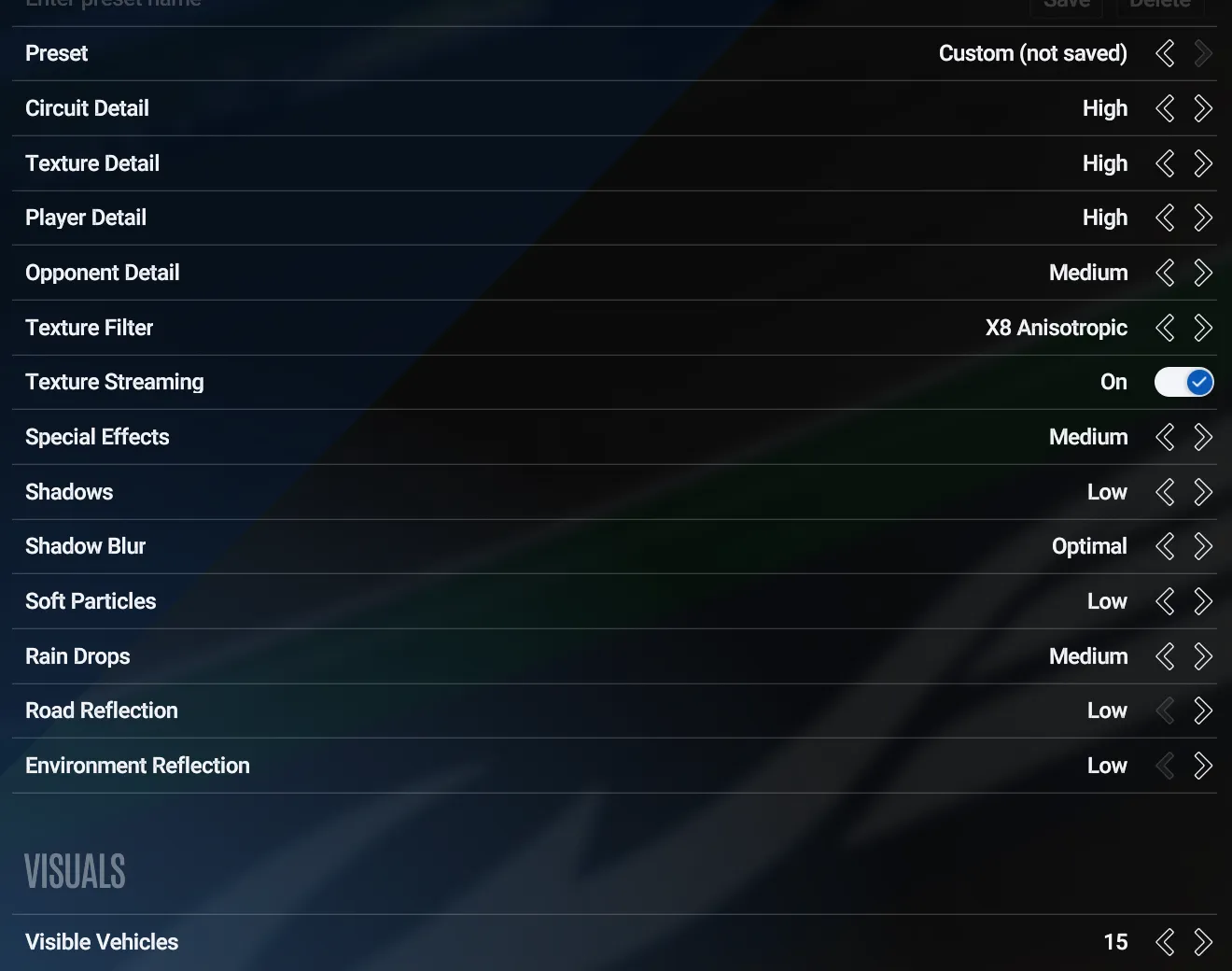
Settings → GRAPHICS 에서 아래처럼 맞춥니다. 위쪽 DISPLAY 는 화면 모드·해상도, 아래쪽 GRAPHICS 는 품질입니다. Ultra 는 경주용으로 권하지 않습니다 (스크린샷·영상용).

처음 가는 트랙은 한 번 끊길 수 있습니다 (그래픽 준비). 다음부터는 괜찮습니다.

  • Visible Vehicles: 20 아래. 10~15 면 프레임이 크게 오릅니다 (가장 효과가 큰 항목)
  • Shadows: 프레임이 모자라면 낮추기
  • 반사(Road Reflection · Environment Reflection): Medium 이하
  • 소리 설정: 끊기면 128 → 64 → 32
  • 입문 PC 는 전부 최저 + Visible Vehicles 10, 중급(RTX 3060 급)은 Medium + 15, 고급(RTX 4070 급)은 High
르망 얼티밋 Settings GRAPHICS 탭의 품질 항목. Preset Custom, Circuit·Texture·Player Detail High, Opponent Detail Medium, Shadows Low, Road·Environment Reflection Low, 아래 VISUALS 의 Visible Vehicles 15
Settings → GRAPHICS 의 품질 항목. 맨 아래 VISUALS 의 Visible Vehicles 가 프레임에 가장 큰 영향을 줍니다 (중급 PC 예: 15대). 사진: RACN 직접 캡처 (르망 얼티밋 v1.4.3)

화면 시야각(FOV)은 FOV 계산기로 모니터 크기와 앉은 거리에 맞춰 계산하세요.

출처: LMU 공식: 성능 최적화

5첫 주행

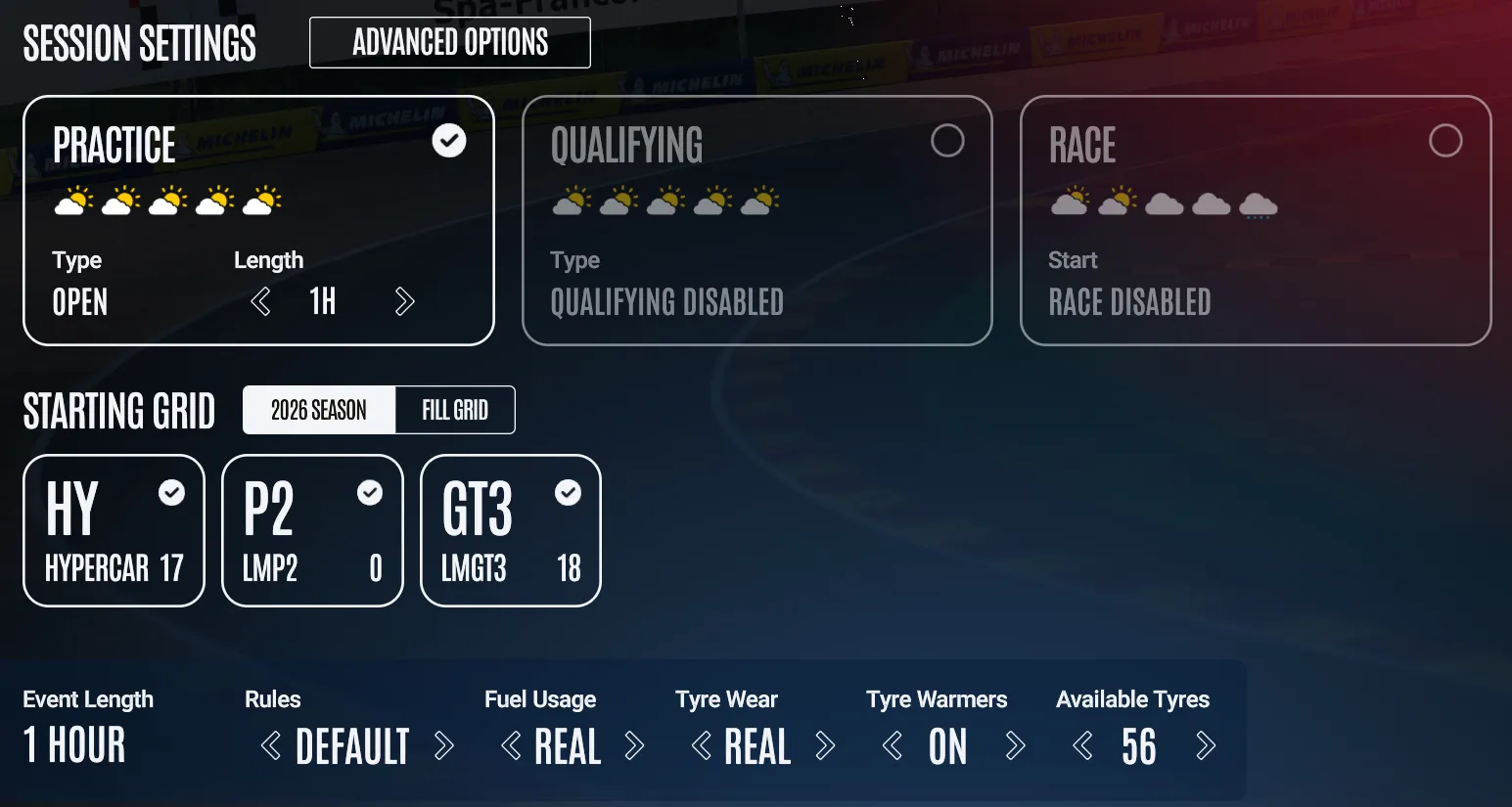
낯선 트랙은 먼저 연습 주행에서 깨끗한 랩을 몇 바퀴 달려 익힙니다. 메인 메뉴 Race Weekend → 시리즈 고르기 → EVENT SETTINGS 에서 PRACTICE 만 켜고 QUALIFYING·RACE 는 끕니다.

LMGT3 가 가장 다루기 쉬운 클래스입니다. LMGT3 는 ABS 가 차에 원래 들어 있습니다.

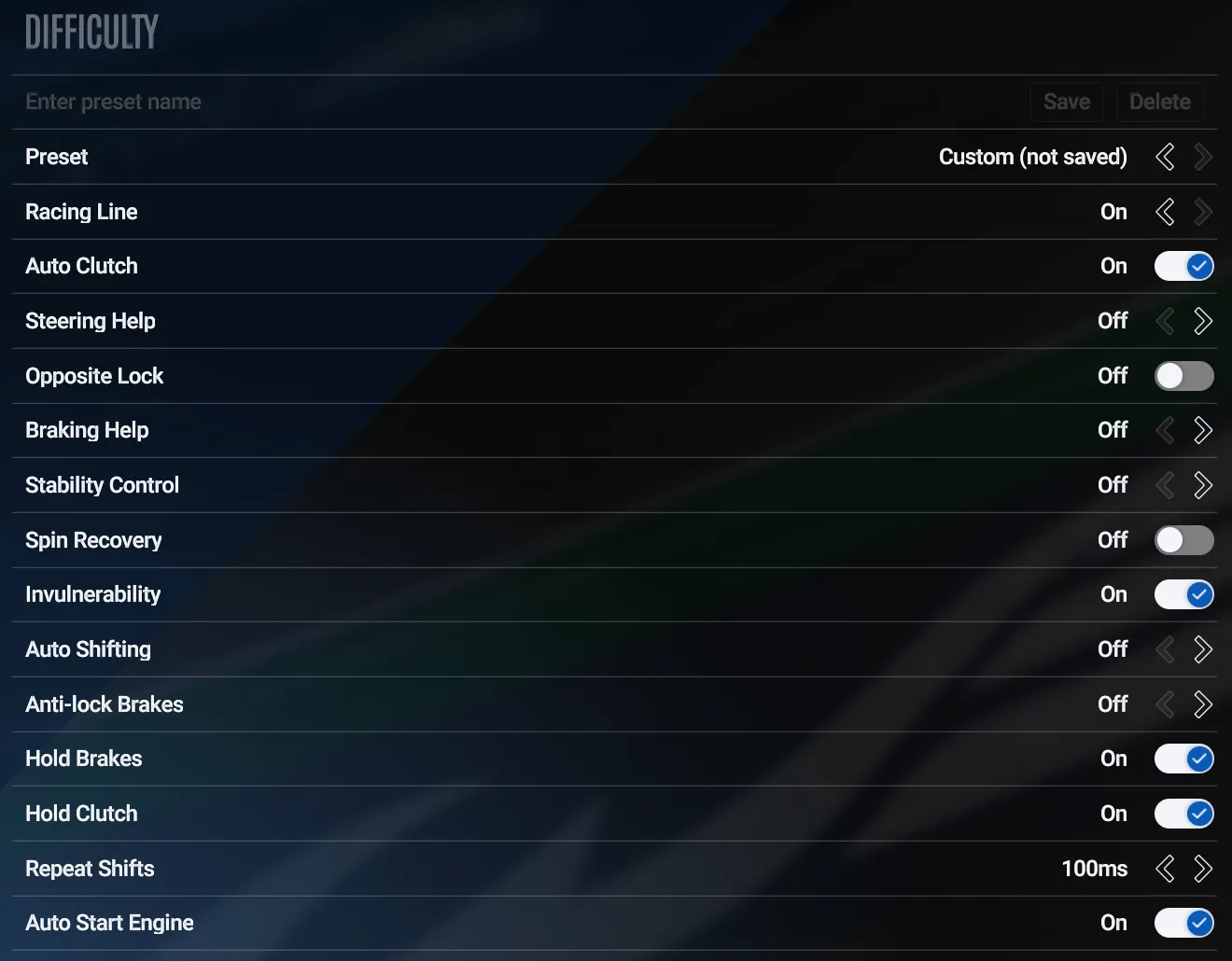
보조 장치는 Settings → GAMEPLAY → DIFFICULTY 에 있습니다 (Racing Line 을 켜면 바닥에 주행 라인이 보입니다). 수준이 높을수록 페널티가 커지고, 일부 온라인 경기는 보조 장치를 막습니다. 필요한 것만 켜고 하나씩 줄여 갑니다.

온라인은 Online → Daily Races 의 Beginner 부터 시작합니다 (누구나, 매시간, 보조 장치 많음, 고정 셋업, 한 클래스). 처음에는 빠르기보다 안전 점수(SR)를 먼저 챙깁니다.

유선 인터넷을 권하고, Windows 시간대를 자동으로 둡니다 (틀리면 서버에 들어갈 수 없습니다).

르망 얼티밋 Race Weekend 의 EVENT SETTINGS. SESSION SETTINGS 에서 PRACTICE 만 체크(OPEN, 1H), QUALIFYING·RACE 는 DISABLED. 아래 STARTING GRID 와 Event Length 1 HOUR
Race Weekend → EVENT SETTINGS. PRACTICE 만 체크하고 QUALIFYING·RACE 는 끄면 연습 주행만 합니다. 사진: RACN 직접 캡처 (르망 얼티밋 v1.4.3)
르망 얼티밋 Settings GAMEPLAY 탭의 DIFFICULTY. Racing Line On, Auto Clutch On, Steering Help Off, Braking Help Off, Stability Control Off, Anti-lock Brakes Off 등 보조 장치 목록
Settings → GAMEPLAY → DIFFICULTY. 보조 장치를 하나씩 켜고 끕니다. Racing Line 은 바닥의 주행 라인입니다. 사진: RACN 직접 캡처 (르망 얼티밋 v1.4.3)

6다음 단계

여기까지 했다면 달릴 준비가 됐습니다. 차와 트랙에 익숙해지면 셋업을 바꿔 보고, 리그 경기로 넘어가세요.